Chrome / Edge 浏览器插件
截图标注大师
Screenshot Master
4种截图模式、6种标注工具、7套美化模板。截图、标注、美化、导出,一气呵成。纯本地处理,不上传任何数据到服务器。
4种截图模式、6种标注工具、7套美化模板。截图、标注、美化、导出,一气呵成。纯本地处理,不上传任何数据到服务器。
以下截图展示截图标注大师的各项功能。图片上传后自动展示,上传前显示占位引导。
从捕获到导出,所有操作都在浏览器内完成。纯本地处理,保护你的数据隐私。
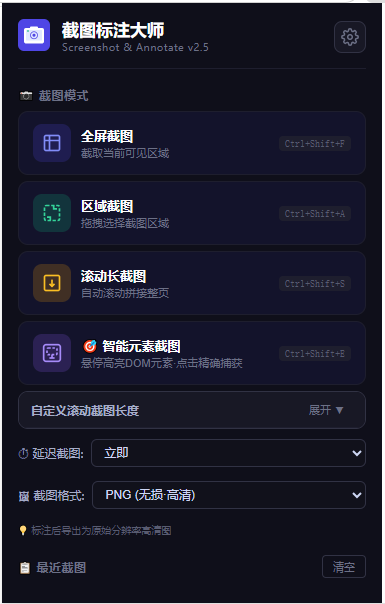
全屏截图、区域选择截图、滚动长截图(自动拼接超长页面)、智能元素捕获(点击即截取任意DOM元素)。
箭头指示、矩形/圆形框选、自由画笔、文字标注、马赛克模糊、序号标记。标注结果可撤销重做,图层独立编辑。
一键套用预设风格模板:简约白、暗夜黑、渐变蓝、暖阳橙、清新绿、商务灰、极客紫。每套模板含配色、阴影、圆角统一风格。
支持 PNG、JPEG、WebP 三种格式导出,可调质量参数。一键复制到剪贴板,直接粘贴到文档或聊天窗口。
所有截图、标注、美化操作均在浏览器本地完成,不上传任何图片数据到服务器。隐私安全零风险。
悬停页面任意元素高亮边界,点击即可精准截取。支持嵌套元素切换,不会截到多余空白。
| 特性 | 截图标注大师 | 浏览器自带截图 | 其他截图插件 |
|---|---|---|---|
| 滚动长截图 | 自动拼接 | 不支持 | 部分支持 |
| 内置标注 | 6种工具+图层 | 无 | 基础标注 |
| 美化模板 | 7套风格一键套用 | 无 | 无 |
| 元素智能捕获 | 悬停高亮点击截取 | 不支持 | 不支持 |
| 数据隐私 | 纯本地处理 | 本地 | 可能上传 |
| 导出格式 | PNG/JPEG/WebP | 仅PNG | 仅PNG |
点击下载按钮获取 screenshot-extension.zip 压缩包,解压到任意文件夹。
打开 Chrome/Edge 浏览器,进入 chrome://extensions,开启"开发者模式",点击"加载已解压的扩展程序",选择解压后的文件夹。
点击浏览器工具栏的插件图标,选择截图模式。截完后自动进入标注编辑器,标注完毕导出或复制。
全屏截图、区域截图,基础标注工具。
新增滚动长截图、智能元素捕获、7套美化模板、多格式导出。
标注图层独立编辑、马赛克模糊、序号标记、撤销重做。
新增标签页录屏功能,支持GIF导出,截图+录屏一站式。